时光机特效 — 从幼年到老年看年龄在脸上的变化
朋友圈最火的特效之一
时光机特效的原理是:AI 识别人脸,然后模拟不同年龄段的人脸特征变化(婴儿的圆脸和大眼睛、青年的皮肤紧致、中年的皱纹、老年的松弛和白发),在同一张脸上生成不同年龄的版本。
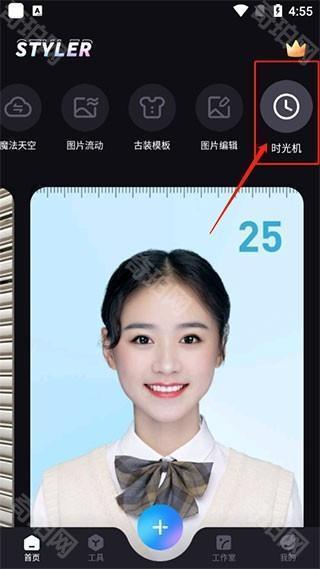
操作步骤
第 1 步:找到时光机入口
不同版本的 Styler 入口位置可能不同:
- 版本 A:首页大图标区直接有「时光机」入口
- 版本 B:工具页底部或工具分类里
- 版本 C:搜索框搜「时光机」
第 2 步:上传正脸照
时光机对照片的要求和漫画脸一样:正脸、光线均匀、五官清晰、单人。
→ 详细要求见 照片怎么选 选一张合适的正脸照。
第 3 步:选择年龄档位
上传后,AI 会先识别你的当前年龄(大致范围),然后给你几个可选的目标年龄:
- 幼年(5 岁左右)
- 少年(12–15 岁)
- 青年(20–25 岁)
- 中年(40 岁左右)
- 老年(60+ 岁)
- 一键生成全年龄段视频(部分版本支持,从幼年一路变到老年)
第 4 步:等待生成 + 保存
选好年龄档位后点生成,约 5–15 秒出结果。老年档比幼年档算力消耗略大。
效果预期
| 年龄档位 | 效果 | 说明 |
|---|---|---|
| 幼年 | 很好 | 圆脸、大眼睛、皮肤光滑,保留五官特征 |
| 青年 | 好 | 基本和原图类似,AI 会微调皮肤质感更"青春" |
| 中年 | 中等到较好 | 会添加适度的鱼尾纹和法令纹,不过度夸张 |
| 老年 | 中等 | 会添加老年斑、深皱纹、头发花白;有时会过度添加 |
常见翻车场景
翻车一:幼年版像外星人
原因:原图是偏瘦长脸型,AI 把幼年版的脸做得太圆,五官比例严重失调。
解决方法:换一张脸型圆润点的照片试试。
翻车二:老年版满脸皱纹像鬼
原因:AI 过度添加皱纹和老年斑,效果不是"变老"而是"衰老过度"。
解决方法:生成后在效果预览界面调低"皱纹强度"(如果你的版本有这个滑块),或者换一张面部较饱满的照片。
翻车三:时光机不支持此功能
时光机可能是会员功能,免费版可能只能预览不能保存。如果一直提示付费,看 免费 vs 付费 哪些免费哪些要会员。
一键生成全年龄段视频(推荐)
部分版本支持一次性生成从幼年到老年的变化视频——这是时光机特效最惊艳的玩法。生成完直接导出 MP4,朋友圈一发就是高赞内容。
时长一般是 3–10 秒,变化过程流畅不生硬。