老照片修复完整流程 — 从翻拍导出到保存成片
为什么老照片修复值得单独做
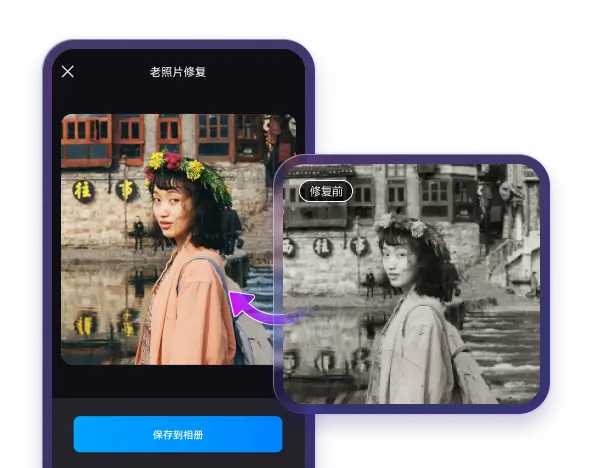
家里相册里那些泛黄、模糊、有划痕的老照片,是大多数家庭用户对 Styler 最强烈的需求。Styler 的老照片修复 AI 相比其他同类 App,在人像五官重建和黑白上色上做得较好。
完整操作步骤
第 1 步:翻拍老照片
这一步决定了修复效果的上限。翻拍拍得好,修复 AI 才能拿到足够信息。
→ 详细技巧见 翻拍技巧 翻拍老照片的正确姿势
第 2 步:进入老照片修复功能
首页中部大图标区有「老照片修复」入口。点进去后,底部有两种模式可选:
- 智能修复:自动识别照片问题(模糊 / 泛黄 / 过曝)并一键修复
- 黑白上色:专为黑白照片设计,自动上色
→ 黑白上色详见 黑白照片上色 黑白照片智能上色
第 3 步:上传照片 + 选择修复类型
翻拍好的照片直接选。如果是彩色泛黄照选「智能修复」,黑白照选「黑白上色」。
第 4 步:等待 AI 处理
修复过程大约 10–30 秒,取决于照片复杂度和网络状况。生成完成后会自动显示修复结果。
第 5 步:前后对比 + 保存
修复完成后,界面中间会有一条可拖动的对比线——左边是原图,右边是修复后。拖动对比线可以实时看修复效果。
→ 对比技巧见 对比线怎么看 修复前后对比怎么看
第 6 步:保存成片
满意就点保存。清晰度建议选「原图」——老照片修复的价值就在于保留尽可能多的细节。
修复效果预期
根据公开测评和用户反馈,Styler 的老照片修复在以下场景表现较好:
| 照片类型 | 修复效果 | 说明 |
|---|---|---|
| 模糊人像(人脸为主) | 较好 | 五官轮廓重建自然 |
| 泛黄彩色照 | 较好 | 色彩还原准确 |
| 黑白照片上色 | 中等到较好 | 人像肤色还原好,背景色彩可能略主观 |
| 划痕 / 霉斑 | 中 | 轻微划痕可以自动消除,严重的仍需后期 |
| 过曝 / 欠曝 | 较好 | 亮度和高光阴影自动平衡 |
修复失败怎么办
如果第一次修复效果不理想,建议:
- 重新翻拍(光线更均匀、角度更正)
- 换修复类型试试(比如黑白照试试智能修复 vs 黑白上色)
- 把翻拍照片在系统相册里先裁剪到主体后再上传