修复前后对比怎么看 — 拖动对比线的正确姿势
对比线在哪
老照片修复或黑白上色生成完成后,界面默认就是原图左 / 修复后右的对比布局。中间有一条竖线,可以左右拖动。
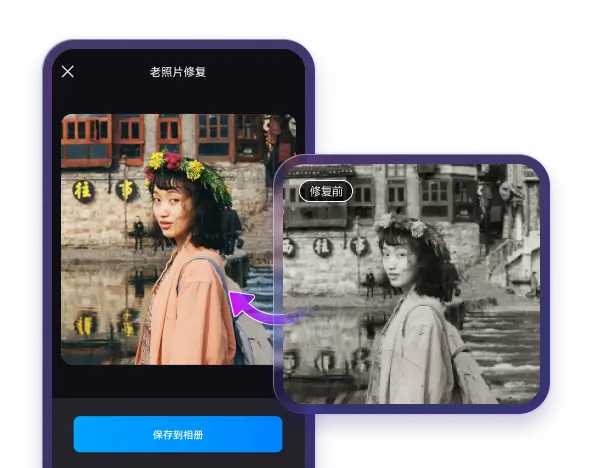
拖动对比线的正确方法
方法一:整体扫一遍
手指按住对比线中间的圆点,从左拖到右、再从右拖到左。快速扫一遍能看到整体差异:模糊变清晰、泛黄变明亮、黑白变彩色的变化一目了然。
方法二:定点聚焦
把对比线停在某个区域不动,盯着那个点看——比如盯着人脸五官、衣服纹理、背景建筑。这种方式能发现局部细节的修复质量:有没有哪里修复过度、有没有哪里 AI 瞎补了。
方法三:半屏覆盖
把对比线拖到画面中间,让左边一半是原图、右边一半是修复后。这种布局最直观,可以并排对比同一个位置(比如左半部分的脸 vs 右半部分的脸)。
判断修复质量的三个维度
维度一:人像五官(最重要)
重点看眼睛、鼻子、嘴巴这三个部位:
- 眼睛:有没有变成两个洞?有没有瞳孔?模糊修复过度会把瞳孔修没
- 鼻子:鼻梁有没有了?过度修复会把鼻梁抹成平面
- 嘴巴:嘴唇轮廓还清晰吗?有没有被修成一条线
如果五官都自然,修复就基本过关了。
维度二:边缘细节
看人物头发、衣服边缘、背景里的细小物体。修复 AI 最容易在边缘处出现:
- 边缘糊成一团(修复过度)
- 边缘有多余的"毛刺"(AI 瞎补)
- 边缘断裂(信息丢失无法修复)
维度三:色彩还原(彩色照片)
泛黄修复后看:
- 肤色是否自然(不红、不黄、不紫)
- 原照片里的红色 / 蓝色 / 绿色是否还能辨认(全被 AI 改成统一色调就坏了)
- 背景天空有没有从灰蒙蒙变成自然的蓝色
效果不满意?两种补救
补救 1:换照片重拍 / 换角度裁一下再上传
翻拍质量差 → 修复 AI 拿到的信息不足 → 效果必然不好。这是最常见的翻车原因。
补救 2:把修复后的照片再修一次
Styler 允许你把修复后的照片再次上传,用「智能修复」再跑一轮。第二次修复可以进一步强化细节。→ 但不要超过两轮,过度修复会导致面部僵硬。