一键自动抠图 — 手机上也能做出 PS 级边缘
为什么"发丝级"是卖点
市面上大多数手机抠图 App 的边缘处理是这样的:
- 简单矩形边缘 → 头发丝变成一个大黑块
- 自动描边 → 边缘有明显的白边或锯齿
- 需要手动擦除 → 费时费眼
Styler 的 AI 抠图主打"发丝级"——不仅能识别出人物主体,还能区分每一根发丝和背景的细节差异,抠出来的头发边缘自然干净,接近 Photoshop 里用高级选择工具的效果。
一键抠图操作步骤
第 1 步:选图
Styler 的抠图入口一般在首页大图标区、或者工具页里。点进去后选一张有人像主体的照片。
第 2 步:AI 自动识别
上传后 AI 会在 2–3 秒内自动检测主体(通常是人物),生成一个半透明的红色蒙层覆盖在被抠出的区域上——红色的就是会被保留的部分。
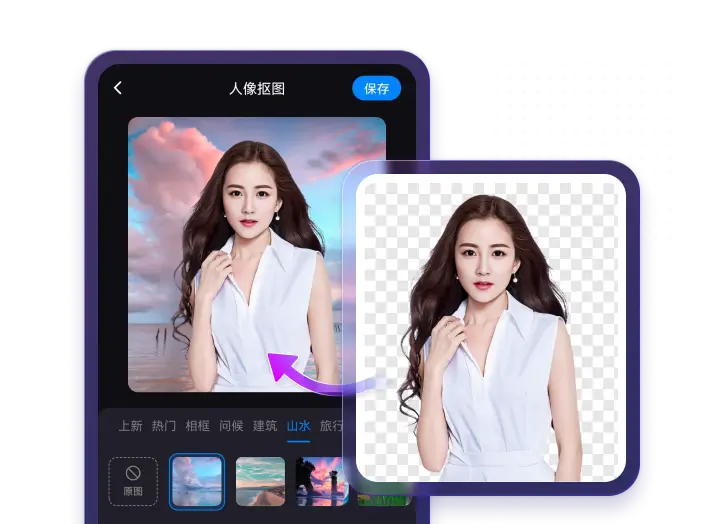
第 3 步:检查边缘(关键)
红色蒙层显示出来后,一定要放大检查以下三个部位:
| 检查部位 | 过关标准 | 有问题怎么办 |
|---|---|---|
| 头发边缘 | 发丝清晰可辨,不是糊成一团 | 手动涂抹头发区域强化识别 |
| 身体边缘(衣服、手) | 边缘干净无白边、无背景残留 | 手动涂抹边界修正 |
| 背景复杂处(花草、窗户、人群) | 只保留人物、背景全被去掉 | 手动涂抹要去掉的区域 |
第 4 步:手动修正(如果需要)
如果 AI 自动识别有漏网或多抠的地方:
- 想让 AI 多抠一点:用手指在要保留的区域画(比如头发丝上)
- 想让 AI 少抠一点:用手指在要去掉的区域画(比如背景上)
- 部分版本有「自动细化」按钮,点一下 AI 会重新扫描边缘
第 5 步:下一步换背景 / 直接保存
抠图完成后,可以:
- 换背景模板 → 见 换背景模板 换背景模板怎么挑
- 直接保存透明 PNG → 适合二次编辑
哪些照片抠图效果最好
| 照片类型 | 效果 | 原因 |
|---|---|---|
| 正脸单人 + 纯色 / 简单背景 | 优秀 | AI 识别最清晰 |
| 正脸单人 + 复杂背景 | 良好 | 主体和背景差异够大就行 |
| 多人合影 | 中等 | AI 只默认抠最大的主体,其他人可能被误留 |
| 穿透明 / 纱质衣物 | 较差 | 透明区域 AI 可能处理不好 |
| 纯静物(无人物) | 不稳定 | 部分版本的抠图针对人像优化,静物效果波动大 |
抠图失败的常见原因
- 主体和背景颜色太接近(比如绿幕前穿绿衣服)→ AI 无法区分
- 照片分辨率太低(< 720px 短边)→ AI 拿不到足够的边缘细节
- 光照不均(脸部一半暗一半亮)→ AI 可能把暗部误判为背景
→ 遇到反复修不好的情况,可以看 结果模糊排查 生成结果太模糊。