AI 绘画效果入口在哪 — 把照片变成油画/漫画/插画
不同版本的入口差异
AI 绘画功能在不同 Styler 版本里的位置差异较大。这是因为功能经常迭代,入口有时被归类在「漫画效果」下,有时独立成一个功能。以下是几种常见的入口位置:
方式一:工具页 → 漫画效果 → AI 绘画
这是最常见的路径,趣趣手游网的教程里就是这样写的:
打开 Styler → 底部菜单选「工具」 → 工具列表里找到「漫画效果」 → 点进去 → 里面有 AI 绘画入口方式二:搜索框直接搜「AI绘画」
部分版本在 App 顶部或底部有搜索框,直接搜「AI 绘画」或「AI painting」,搜不到说明该版本可能还没加这个功能。
方式三:首页特效分类
有些版本会把 AI 绘画直接放在首页特效分类里,和漫画脸、时光机等并列。
AI 绘画的操作步骤
找到了入口后,操作大同小异:
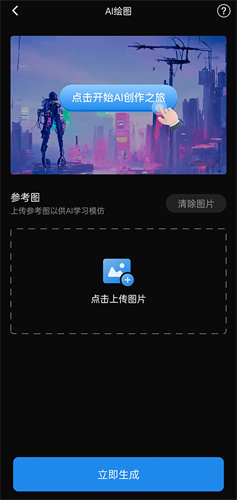
第 1 步:上传照片
- 点「+ 上传图片」或直接拍照
- 支持人脸照片和风景照片(人像风格效果更好)
第 2 步:选择绘画风格
不同版本提供的风格模板不同,常见的有:
| 风格 | 效果 | 适用照片 |
|---|---|---|
| 油画 | 厚重笔触、明暗对比 | 风景照、艺术感人像 |
| 水彩 | 柔和色块、淡彩 | 清新人像、花卉 |
| 像素 | 8-bit 复古像素风 | 游戏感、复古风需求 |
| 赛博朋克 | 霓虹灯、高饱和 | 夜景、城市建筑 |
| 国风水墨 | 写意笔触、留白 | 山水、古装人像 |
第 3 步:等待生成
生成时间约 10–30 秒,取决于风格复杂度和手机性能。
第 4 步:保存或二次编辑
生成完成后,可以:
- 直接保存到相册 / 工作室
- 在工作室里对成品再做滤镜或文字叠加的二次编辑
生成质量与原照片的关系
AI 绘画不像漫画脸那样对正脸要求极高,但以下原则仍然成立:
- 清晰度越高 → 效果越好
- 内容越单一 → 风格化越干净(复杂场景可能出现多余的艺术笔触)
- 人像比风景效果好(Styler 的 AI 模型优先为人像优化)
找不到 AI 绘画?
如果你试了上面三种方式都找不到入口,可能:
- 版本太旧:去应用商店更新到最新版本
- 功能被合并到漫画脸里了:有些版本的漫画脸其实就是 AI 绘画的一种,多试几种风格模板
- 需要会员:少数版本把 AI 绘画作为会员专属功能